




3D-Druck Fehler: Die 10 häufigsten Probleme und ihre Lösungen
- Emne
- Best Practice & Tips
- Omfang
- 1770 ord · 9 min
- Die 3 häufigsten Fehler sind schlechte Betthaftung, Warping und Stringing – alle drei lassen sich beheben, ohne einen neuen Drucker kaufen zu müssen.
- Die meisten Fehler sind auf falsche Temperatur, falsche Geschwindigkeit oder mangelnde Kalibrierung zurückzuführen – nicht auf schlechte Ausrüstung.
- Die Materialwahl ist wichtiger als man denkt: PLA ist fehlerverzeihend, PETG erfordert Feinabstimmung, ABS und PA6-CF erfordern eine kontrollierte Umgebung.
- Haben Sie hartnäckige Fehler? Wir drucken es für Sie – kontaktieren Sie uns und ersparen Sie sich die Abstimmungsarbeit.
Zuletzt aktualisiert: 9. April 2026 · Autor: Henrik Beck, Maker Factory · 3D-Druck seit 2013
Die meisten 3D-Druckfehler sehen aus wie Katastrophen im Drucker, sind aber in Wirklichkeit recht einfach zu beheben, wenn man weiß, wonach man suchen muss. Ich arbeite seit 2013 mit dem 3D-Druck und habe alle Fehler, die Sie in diesem Leitfaden finden, mehrmals gemacht. Es sind oft dieselben 10 Probleme, die immer wieder auftauchen, egal ob Sie einen Hobbydrucker für 400 € oder einen Industriedrucker für 20.000 € haben.
Hier sind die 10 häufigsten 3D-Druckprobleme, wie Sie sie erkennen und wie Sie 3D-Druckfehler in Zukunft vermeiden können. Brauchen Sie das Teil einfach nur gedruckt, ohne die Abstimmungsarbeit? Lesen Sie mehr über unseren 3D-Druckservice oder senden Sie die Datei direkt.
1. Schlechte Betthaftung
Symptom: Die erste Schicht löst sich mitten im Druck vom Druckbett, oder der Druck hebt sich an den Ecken ab. Dies ist der absolut häufigste Fehler beim 3D-Druck, unabhängig vom Drucker oder Material.
Ursache: Das Druckbett ist nicht sauber, die Temperatur ist falsch, oder die erste Schicht wird zu schnell oder zu hoch über dem Druckbett gedruckt. Fingerabdrücke und Staub sind unterschätzte Übeltäter – Fett von der Haut macht es dem Kunststoff unmöglich, richtig zu haften.
Lösung: Reinigen Sie das Druckbett vor jedem Druck mit Isopropylalkohol. Verwenden Sie die richtige Betttemperatur (60 °C für PLA, 70–80 °C für PETG, 100–110 °C für ABS). Senken Sie die Geschwindigkeit der ersten Schicht auf 20 mm/s und kalibrieren Sie Ihren Z-Offset so, dass die Düse den Kunststoff fast in das Druckbett drückt. Die erste Schicht sollte etwas "gequetscht" aussehen, nicht rund.
2. Warping
Symptom: Ecken und Kanten lösen sich während des Drucks vom Druckbett, und das Teil wird schief oder reißt.
Ursache: Warping beim 3D-Druck tritt auf, wenn der Kunststoff ungleichmäßig abkühlt – die äußeren Schichten ziehen sich vor den inneren zusammen, und die Spannung reißt das Teil vom Druckbett ab. Am schlimmsten bei ABS, ASA und PA6-CF, milder bei PETG und fast nicht vorhanden bei PLA.
Lösung: Verwenden Sie ein beheiztes Druckbett, fügen Sie einen Brim oder Raft hinzu, um die Kontaktfläche zu vergrößern, und drucken Sie wenn möglich in einem geschlossenen Gehäuse. Für ABS und PA6-CF ist ein Gehäuse fast eine Voraussetzung. Vermeiden Sie Zugluft in der Werkstatt – eine offene Tür mitten im Druck kann allein bei großen Teilen Warping verursachen.
3. Stringing
Symptom: Dünne Kunststofffäden zwischen den Teilen des Drucks, wie Spinnweben zwischen Türmen oder über offene Geometrien.
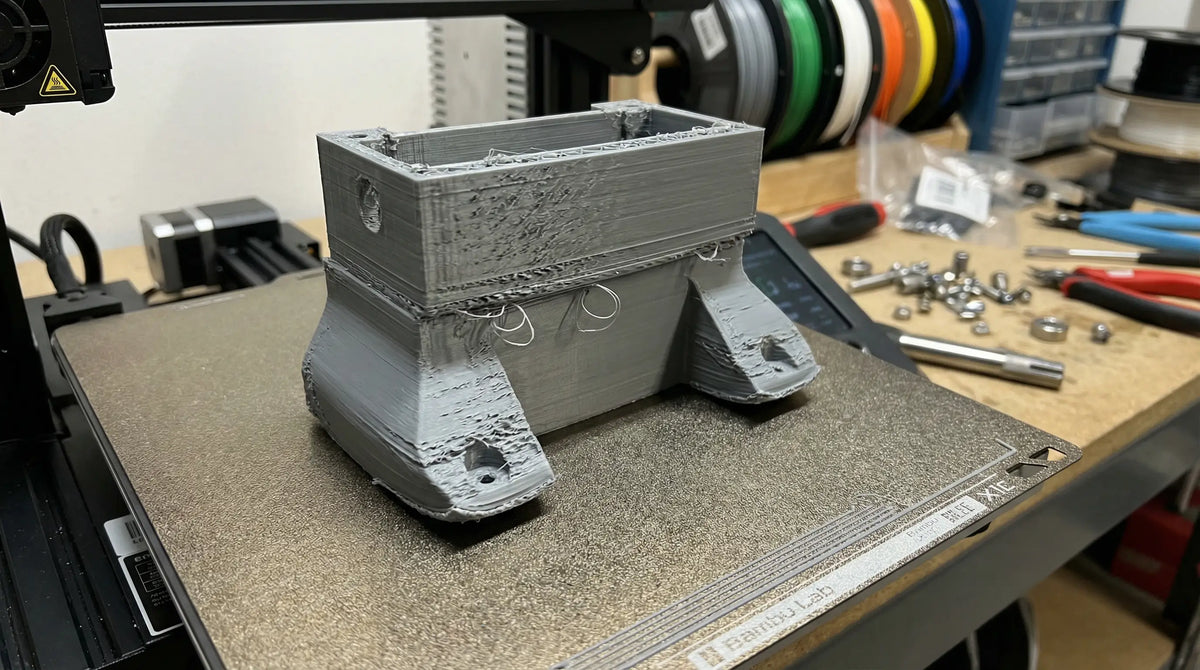
Ursache: Stringing beim 3D-Druck tritt auf, wenn die Düse während des "Reisens" über den Druck Kunststoff leckt, ohne aktiv zu extrudieren. Dies liegt typischerweise an einer falschen Retraktionsdistanz, zu hoher Temperatur oder feuchtem Filament. PETG ist besonders empfindlich.
Lösung: Erhöhen Sie den Retraktionsabstand (typischerweise 4–6 mm für Direct Drive, 6–8 mm für Bowden), senken Sie die Drucktemperatur um 5–10 °C und trocknen Sie das Filament in einem Filamenttrockner, wenn es längere Zeit offen gelagert wurde. Feuchtes PETG kann deutlich mehr Stringing verursachen als neues Filament.

4. Unter- und Überextrusion
Symptom: Unterextrusion äußert sich als Lücken zwischen den Schichten, fehlende Schichten oder schwache Drucke. Überextrusion äußert sich als klumpige Oberflächen, Blasen und unpräzise Details.
Ursache: Falsche Durchflussrate, falscher Filamentdurchmesser im Slicer, verstopfte Düse oder eine Kombination aus Temperatur und Geschwindigkeit, die nicht zusammenpassen. Abgenutzte Extruderzähne sind ebenfalls ein Klassiker.
Lösung: Kalibrieren Sie die Extruder-E-Steps anhand einer bekannten Referenzlänge (markieren Sie 100 mm Filament und extrudieren Sie 100 mm – messen Sie, was tatsächlich verwendet wurde), messen Sie Ihren tatsächlichen Filamentdurchmesser mit einem Messschieber und führen Sie eine Durchflussratenkalibrierung durch. Guter Ausgangspunkt: 100 % Durchfluss ± 5 %.
5. Schichtablösung
Symptom: Die Schichten spalten sich – entweder während das Teil gedruckt wird oder wenn Sie es in die Hand nehmen und mechanisch belasten.
Ursache: Zu niedrige Drucktemperatur, zu schnelle Abkühlung oder zu hohe Druckgeschwindigkeit. Die Schichten schmelzen einfach nicht richtig zusammen.
Lösung: Erhöhen Sie die Temperatur um 5–10 °C, schalten Sie den Part-Cooling-Lüfter für Materialien wie ABS und PA6-CF aus oder reduzieren Sie ihn und senken Sie die Druckgeschwindigkeit. Schichtablösung bei PA6-CF bedeutet fast immer eine zu kalte Düse oder eine zu hohe Lüftergeschwindigkeit – das Material benötigt Wärme und Ruhe.
6. Elephant's Foot
Symptom: Die Unterseite des Drucks ist breiter als der Rest – das Teil "spreizt" sich in den ersten wenigen Schichten, und die Maße an der Unterseite stimmen nicht mit der CAD-Datei überein.
Ursache: Das Druckbett ist zu heiß, oder die erste Schicht wird zu stark auf das Druckbett gedrückt. Der Kunststoff fließt zur Seite, anstatt dort zu bleiben, wo er sein sollte.
Lösung: Senken Sie die Betttemperatur um 5 °C, kalibrieren Sie den Z-Offset so, dass die erste Schicht präzise ist (nicht gequetscht) und aktivieren Sie gegebenenfalls die "First Layer Compensation" in Ihrem Slicer. Bei kleinen Präzisionsteilen kann eine kühle Glasplatte den Unterschied ausmachen.
7. Z-Wobble und sichtbare Schichtverschiebung
Symptom: Die Seitenwände haben Wellen, Rippen oder plötzlich horizontal verschobene Schichten.
Ursache: Eine verbogene Z-Gewindespindel, lockere Riemenspanner oder mechanische Vibrationen vom Drucker, der auf einem instabilen Tisch steht. Eine lose Exzentermutter an der Y-Achse kann allein sichtbare Schichtverschiebungen verursachen.
Lösung: Überprüfen Sie die Gewindespindel auf Biegung, spannen Sie die Riemen (aber nicht zu fest – sie sollten straff wie eine Gitarrensaite sein, nicht mehr) und stellen Sie den Drucker auf eine stabile, vibrationsgedämpfte Oberfläche. Eine kleine Schaumstoffunterlage kann mehr bewirken, als man denkt.
8. Stützstrukturfehler und Überhangprobleme
Symptom: Überhängende Geometrien "tropfen" oder fallen herunter, und die Stützstruktur ist entweder unmöglich zu entfernen oder hinterlässt unschöne Spuren auf der Oberfläche.
Ursache: Zu aggressive Stützdichte, falscher Stützabstand oder Geometrie, die einen Überhang von mehr als 45° ohne Unterstützung aufweist.
Lösung: Verwenden Sie nach Möglichkeit Baumstützen, stellen Sie den Stützabstand auf 0,2–0,3 mm ein und erwägen Sie, das Teil so zu drehen, dass der Überhang minimiert wird. Bei SLA ist die Stützstruktur ein ganz eigenes Handwerk – lesen Sie unseren SLA-3D-Druckleitfaden für Details.

9. Verstopfte Düse
Symptom: Der Druck extrudiert nicht mehr, oder das Filament "knackt" mit einem charakteristischen Klickgeräusch im Extruder zurück.
Ursache: Verbrannter Kunststoff in der Düse, feuchtes Filament, das Dampf bildet, oder falsche Temperatur für das Material. Eine abgenutzte Messingdüse ist eine häufige Ursache bei abrasivem Material.
Lösung: Führen Sie einen Cold Pull durch (Heat-and-Yank-Methode) oder wechseln Sie die Düse, wenn sie alt ist. Wenn Sie abrasives Filament wie PA6-CF oder PETG-CF drucken, sollten Sie gehärteten Stahl verwenden – eine Messingdüse kann nach nur 50 Stunden mit Kohlefaser-Verbundwerkstoff beschädigt sein.
Wenn Sie Stunden mit der Fehlersuche verbracht haben, ist es oft schneller und günstiger, uns das Teil drucken zu lassen. Senden Sie die Datei und erhalten Sie noch am selben Tag ein Angebot – typischerweise.
10. Falsche Slicer-Einstellungen
Symptom: Der Druck sieht in der Vorschau gut aus, schlägt aber in der Praxis fehl – falsche Größe, fehlende Details oder eine Druckzeit, die dreimal so lang ist wie erwartet.
Ursache: Das Standardprofil im Slicer passt nicht zum tatsächlichen Drucker, Materialprofile sind nicht aktualisiert, oder man hat vergessen, nach einem Wechsel die richtige Düsengröße auszuwählen.
Lösung: Verwenden Sie das offizielle Profil des Herstellers als Ausgangspunkt und passen Sie nur das an, was Sie verstehen. Die meisten 3D-Druck-Anfängerfehler entstehen, wenn man 5 Einstellungen auf einmal ändert und nicht weiß, welche den Druck besser oder schlechter gemacht hat. Lesen Sie mehr über die FFF/FDM-Technologie auf Wikipedia, wenn Sie verstehen möchten, was die Einstellungen tatsächlich bewirken.
Ein Kunde schickte uns ein PETG-Teil mit starkem Stringing, nachdem er ein ganzes Wochenende damit verbracht hatte, die Temperatur einzustellen. Wir fragten, wie lange das Filament offen gelegen hatte. Die Antwort war "seit Januar". Wir trockneten eine Spule 6 Stunden lang in einem Filamenttrockner, führten denselben Druck aus, und das Stringing war verschwunden. Das sind die Art von Fehlern, die ich jeden Monat sehe – es ist nicht der Drucker, es ist das Filament, das Feuchtigkeit gezogen hat. Die einfachste Korrektur, die mir im Laufe der Jahre die meiste Zeit erspart hat: Nehmen Sie nur eine Änderung gleichzeitig vor und drucken Sie danach einen Testwürfel.
FAQ – 3D-Druckfehler
Was ist der häufigste 3D-Druckfehler?
Schlechte Betthaftung ist eindeutig der häufigste – sie betrifft alle Materialien und alle Drucker. Die Lösung ist typischerweise ein saubereres Druckbett, korrekter Z-Offset und eine langsamere Geschwindigkeit der ersten Schicht.
Kann PLA warpen?
Ja, aber deutlich weniger als ABS, ASA und PA6-CF. PLA hat eine geringe Wärmeausdehnung und ist das fehlerverzeihendste Material für Anfänger. Wenn Ihr PLA warpt, ist wahrscheinlich die Betttemperatur oder die Sauberkeit das Problem.
Warum bekomme ich Stringing?
Die 3 häufigsten Ursachen sind zu hohe Drucktemperatur, zu kurzer Retraktionsabstand und feuchtes Filament. Überprüfen Sie sie in dieser Reihenfolge – feuchtes Filament wird unterschätzt und betrifft insbesondere PETG und Nylon.
Was bedeutet Unterextrusion?
Unterextrusion bedeutet, dass der Drucker weniger Kunststoff extrudiert, als der Slicer erwartet. Dies führt zu Lücken, fehlenden Schichten und schwachen Drucken. Die Ursache ist meist eine falsche Durchflussrate, ein falscher Filamentdurchmesser oder eine teilweise verstopfte Düse.
Wie stelle ich die Slicer-Einstellungen richtig ein?
Beginnen Sie mit dem offiziellen Profil des Herstellers. Nehmen Sie nur eine Änderung gleichzeitig vor und drucken Sie danach einen Testwürfel oder ein Benchy, um die Wirkung zu sehen. Notieren Sie die Änderungen, damit Sie zurücksetzen können, wenn es schlimmer wird.
Wann ist es besser, jemanden das für mich drucken zu lassen?
Wenn Sie mehr Zeit mit dem Tuning verbracht haben, als die Aufgabe wert ist. Für funktionelle Teile aus anspruchsvollen Materialien (PA6-CF, PETG-CF, ABS) ist es oft schneller und günstiger, die Datei an einen Service wie uns zu senden, als in ein Gehäuse, eine gehärtete Düse und stundenlange Fehlersuche zu investieren.
Möchten Sie mehr lesen? Siehe auch Was kostet 3D-Druck? und unseren Leitfaden zu FDM vs. SLA.
Haben Sie ein Teil, das Sie nicht zum Laufen bringen können? Senden Sie die CAD-Datei und erhalten Sie noch am selben Tag ein Angebot.
Angebot einholen →Mere fra Blog
 PC 3D-Druck — Polycarbonat für Wärme und Industrieteile
Kort sagt — PC (polykarbonat) 3D print: PC er det stærkeste og mest varmeresistente FDM-materiale til tekniske dele — glasovergangstemperatur...
Læs artiklen →
PC 3D-Druck — Polycarbonat für Wärme und Industrieteile
Kort sagt — PC (polykarbonat) 3D print: PC er det stærkeste og mest varmeresistente FDM-materiale til tekniske dele — glasovergangstemperatur...
Læs artiklen →
 3D-gedruckte Jigs und Fixtures — schneller und günstiger als CNC
Kort sagt — 3D printede jigs og fixtures: 3D printede jigs og fixtures koster 5–20× mindre end CNC-maskined aluminium og...
Læs artiklen →
3D-gedruckte Jigs und Fixtures — schneller und günstiger als CNC
Kort sagt — 3D printede jigs og fixtures: 3D printede jigs og fixtures koster 5–20× mindre end CNC-maskined aluminium og...
Læs artiklen →
 Nylon 3D-Druck — PA6-CF für Industrie und Funktionsteile
Kort sagt — det vigtigste om nylon 3D print: Nylon (polyamid) er det stærkeste FDM-materiale til mekanisk belastede funktionsdele PA6-CF...
Læs artiklen →
Nylon 3D-Druck — PA6-CF für Industrie und Funktionsteile
Kort sagt — det vigtigste om nylon 3D print: Nylon (polyamid) er det stærkeste FDM-materiale til mekanisk belastede funktionsdele PA6-CF...
Læs artiklen →